
Informe limpio
Convertir IPYNB a PDF oculta entradas de codigo y conserva Markdown, tablas, graficos y conclusiones guardadas para entregas o informes.
Codigo ocultoResultados guardadosArchivo listo para descargar
Probar modo informe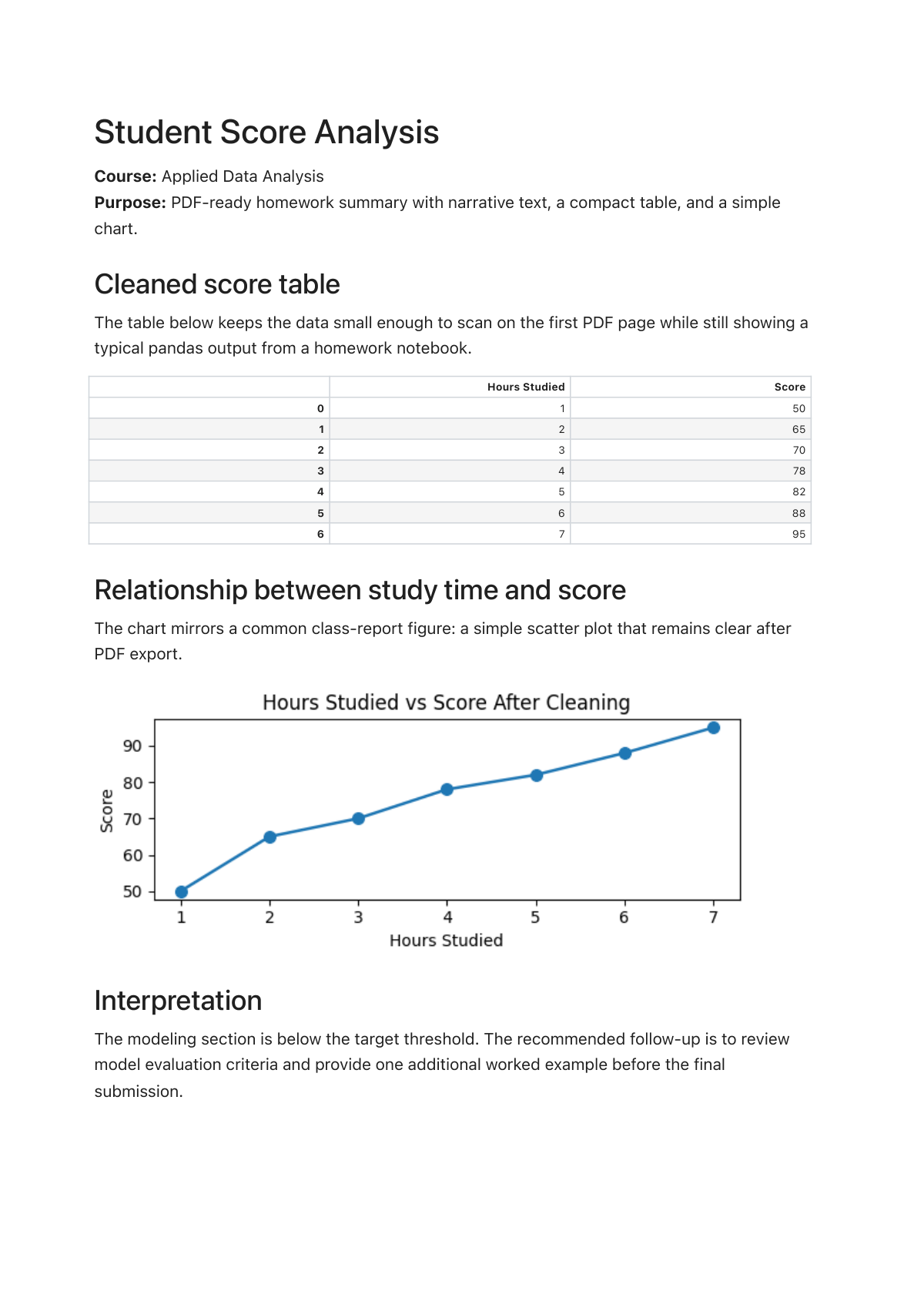
Usa Convertir IPYNB a PDF para transformar archivos Jupyter Notebook (.ipynb) en informes limpios. Oculta codigo para informes o incluye codigo para exportaciones completas.
Upload notebook
Tamano maximo: 50MB
o haz clic para elegir tu notebook
El modo informe oculta entradas de codigo y conserva Markdown, tablas, graficos y salidas guardadas.
Student Score Analysis · PDF informe
Para convertir un IPYNB a PDF, ejecuta las celdas que quieres mostrar, guarda el notebook y sube el archivo .ipynb guardado. IPYNB Tools renderiza el contenido guardado, permite elegir PDF informe o PDF completo, muestra una vista previa generada y no ejecuta codigo ni reconstruye salidas que no esten guardadas.
La pagina de Convertir IPYNB a PDF debe mostrar resultados reales: informe, exportacion completa y vista previa descargable, no solo promesas en texto.
Convertir IPYNB a PDF oculta entradas de codigo y conserva Markdown, tablas, graficos y conclusiones guardadas para entregas o informes.
Convertir IPYNB a PDF mantiene codigo, Markdown y salidas cuando necesitas revision tecnica, calificacion o auditoria del proceso.
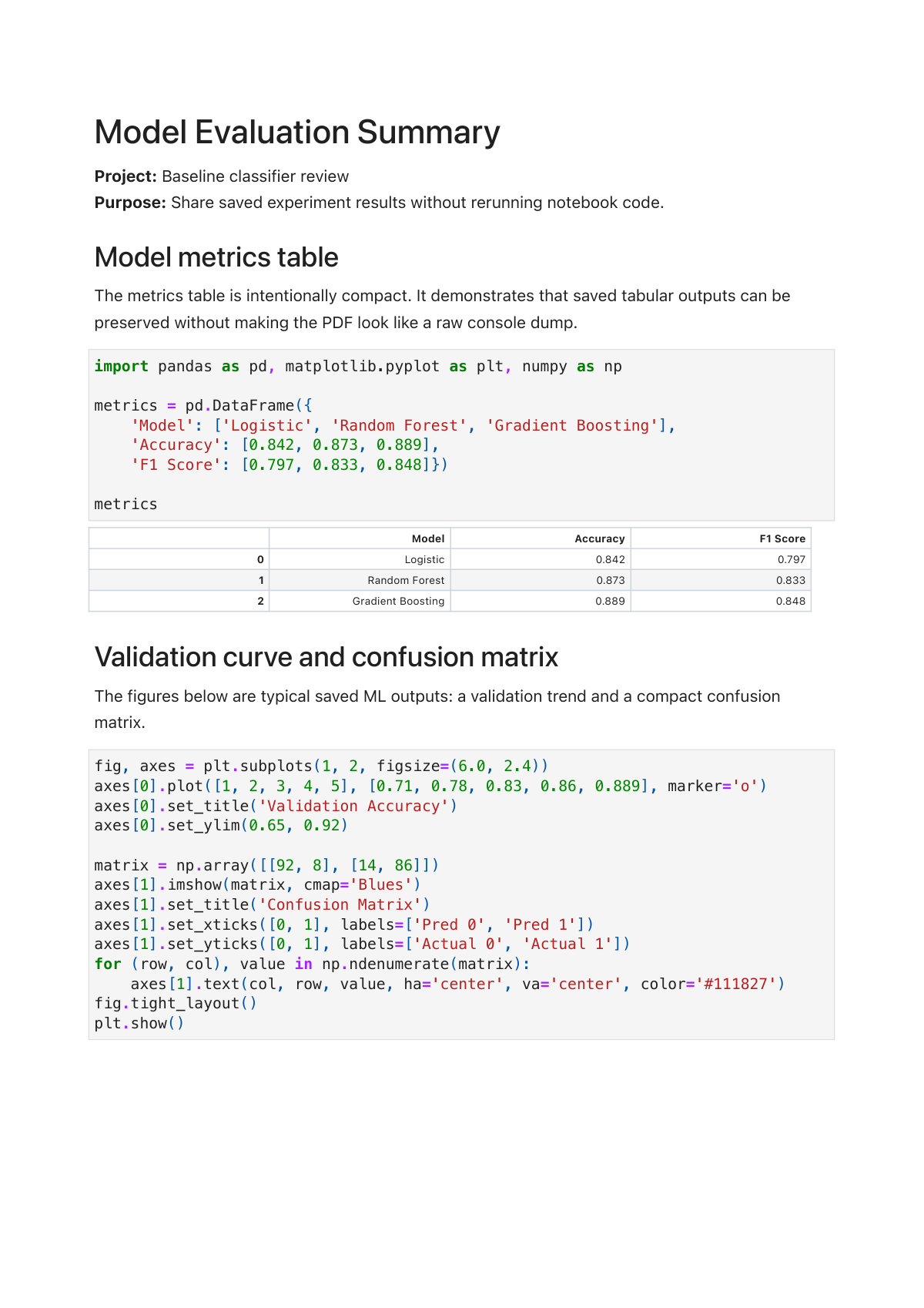
Convertir IPYNB a PDF permite revisar paginas y composicion antes de descargar. Es una vista del resultado generado, no solo una pagina HTML para imprimir.
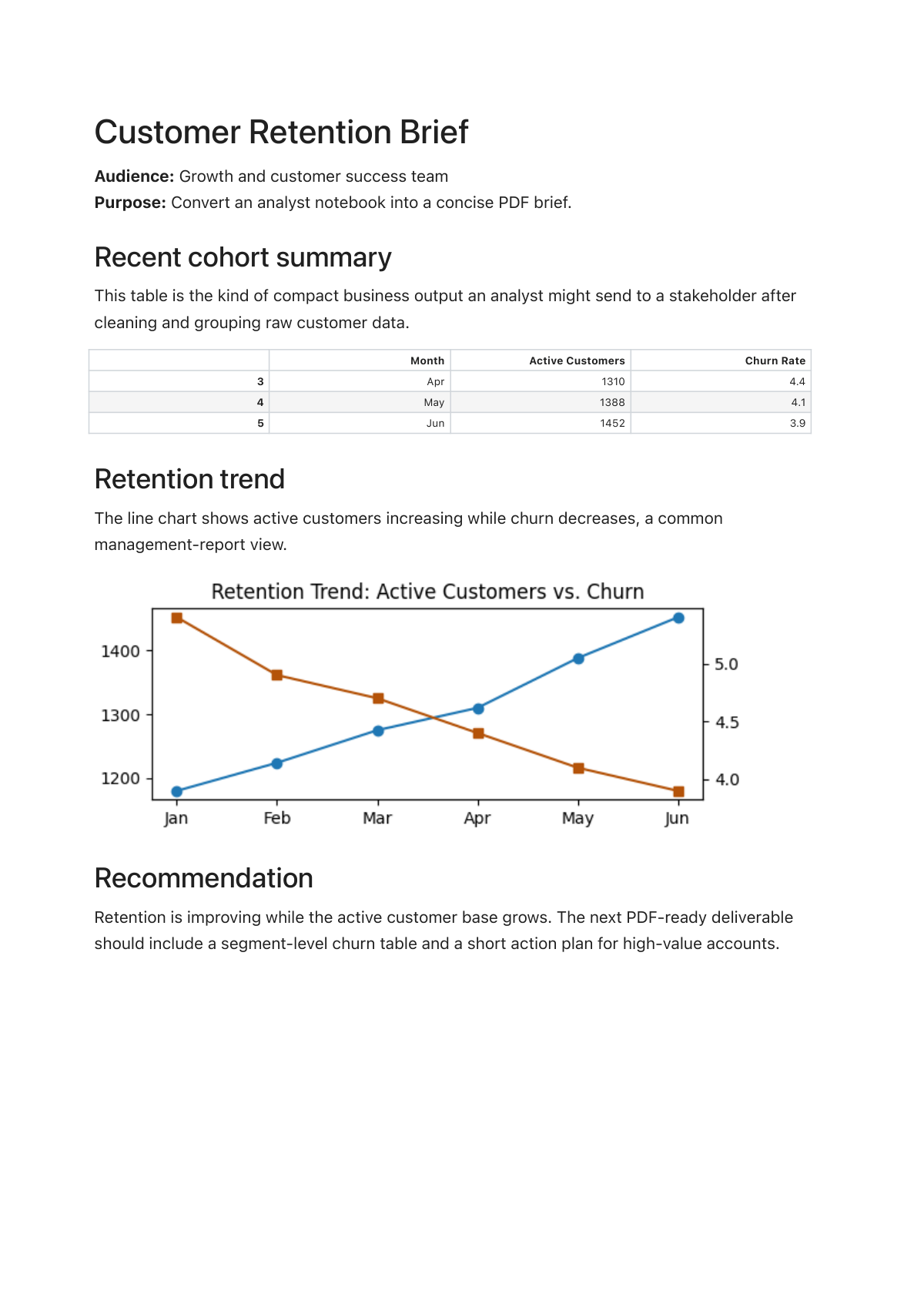
Los notebooks reales mezclan Markdown, codigo, tablas, graficos, formulas y resultados guardados. Una pagina para Convertir IPYNB a PDF debe demostrar esos casos, no solo describirlos.
Estudiantes y docentes
Tareas, guias y reportes de clase.
Analistas de datos
Tablas, graficos y resumen para stakeholders.
ML / AI learners
Metricas, curvas y resultados guardados.
Colab y VS Code
Cuando exportar localmente falla.
Homework and course report
A concise class-report notebook with a cleaned table and a study-time chart.
Business analysis report
A stakeholder-style retention summary with cohort metrics and a trend chart.
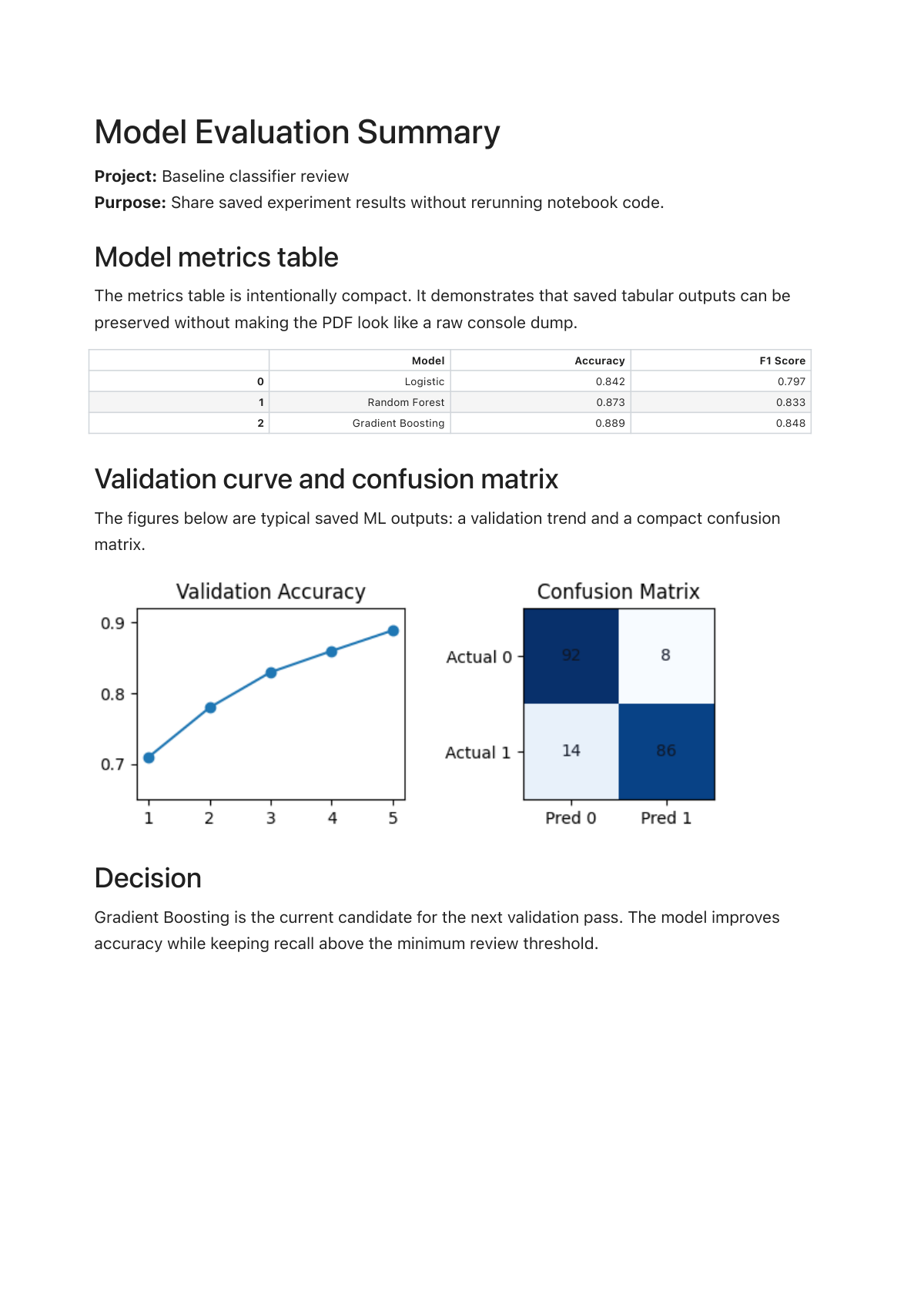
ML experiment review
A compact model review with metrics, a validation curve, and a confusion matrix.
El PDF se genera desde el contenido guardado en el archivo .ipynb. Si un grafico, tabla o resultado no esta visible y guardado en el notebook, tampoco aparecera en el PDF.
Genera graficos, tablas, formulas y texto final.
Escribe esas salidas dentro del archivo .ipynb.
Confirma que el editor muestra lo que quieres exportar.
Sube el archivo guardado y revisa la vista previa.
Problema de dependencias locales. Usa un notebook guardado como fallback.
El output no fue guardado. Ejecuta, guarda y vuelve a subir.
Ajuste final de impresion. Genera primero el PDF y luego corrige papel o escala.
Elige Full Notebook PDF en lugar de Report PDF.
Mantén los enlaces cerca del contexto: empieza por la guía paso a paso, diagnostica errores con el mapa de errores, o cambia a Python cuando el siguiente lector necesita código fuente. Para decidir formato, compara IPYNB vs PY.
Ruta paso a paso para guardar salidas, elegir modo, revisar la vista previa y descargar el PDF final.
Para usuarios que vienen de Jupyter, JupyterLab, Colab o VS Code y necesitan entender el flujo completo.
Para fallos de xelatex, Pandoc, nbconvert, outputs no guardados o ajustes de impresion.
Diagnostica nbconvert, xelatex, Pandoc, salidas no guardadas y problemas de impresion antes de cambiar de flujo.
Ejecuta celdas y guarda el .ipynb.
Arrastra un notebook guardado.
PDF informe / PDF completo
Revisa paginas y resultados.
Guarda el archivo final.
Muchos usuarios que buscan Convertir IPYNB a PDF ya ejecutaron el notebook. Lo que falta no es volver a calcular, sino obtener un archivo revisable sin arreglar LaTeX, Pandoc o configuraciones de impresion.
Exportacion local fragil
Jupyter y VS Code pueden fallar por LaTeX, Pandoc o xelatex.
Colab no siempre es directo
El archivo puede estar en la nube, pero el flujo de salida no siempre es obvio.
Los resultados ya existen
Si guardaste el .ipynb, tablas y graficos pueden renderizarse sin ejecutar codigo.
La impresion del navegador no es mala: sirve para guardar o ajustar un documento que ya estas viendo. La diferencia es que IPYNB Tools no deja la conversion principal a ese dialogo; primero genera un PDF con reglas pensadas para notebooks.
IPYNB Tools editorial · Updated May 15, 2026
El modo informe oculta entradas de codigo y conserva Markdown y salidas guardadas. El modo completo mantiene codigo, Markdown y salidas para revision tecnica.
Convertir IPYNB a PDF significa tomar un notebook Jupyter guardado y crear un documento fijo con Markdown, tablas, graficos y salidas ya existentes. No es una ejecucion nueva del notebook.
Usa un convertidor IPYNB a PDF cuando nbconvert, LaTeX, Pandoc o xelatex bloquean la entrega. Si tu flujo local ya funciona y necesitas automatizacion, nbconvert sigue siendo una buena opcion.
Si. Para convertir notebook a PDF en una entrega de clase, guarda primero las salidas y revisa si el profesor pide codigo visible. Usa PDF informe para lectura clara o PDF completo cuando el codigo tambien debe evaluarse.
Convertir IPYNB a PDF no ejecuta codigo. Ejecuta todas las celdas y guarda el notebook antes de subirlo para que las salidas existan en el archivo.
No exactamente. Imprimir en PDF desde el navegador es util, pero no es el paso principal aqui. Este conversor genera primero un PDF descargable y una vista previa real; despues puedes usar la impresion del navegador si quieres ajustar tamano de papel, margenes o escala.
El renderizado en servidor crea el PDF antes de la descarga, en lugar de pedirte completar la conversion con un dialogo de impresion. Tambien permite ajustar saltos de linea, tablas anchas, imagenes, fuentes y modos Report/Full para que el resultado sea mas consistente entre dispositivos.
Usa PY cuando necesitas codigo fuente para revision, Git o limpieza tecnica. Usa PDF cuando necesitas entregar resultados, graficos y explicaciones de un notebook guardado.
Si. Usa esta pagina para crear el PDF con salidas guardadas y usa IPYNB a PY cuando tambien necesites extraer el codigo fuente del mismo notebook.
No. El conversor renderiza el contenido guardado dentro del archivo .ipynb. No ejecuta celdas, no carga CSV locales ni llama APIs privadas.