
Arreglar errores al exportar IPYNB a PDF
Esta pagina es para usuarios de notebooks que pueden abrir o ejecutar un Jupyter Notebook, pero no consiguen un PDF fiable porque falla nbconvert, falta xelatex, Pandoc no esta disponible, las salidas aparecen en blanco o la impresion cambia el resultado. La forma mas rapida de arreglarlo es separar problemas del contenido guardado de problemas del stack local de exportacion, y despues usar un fallback desde el notebook guardado cuando el archivo ya esta listo.
Resumen extraible
- Tipo de pagina
- Pagina de troubleshooting para fallos de exportacion PDF, no una landing duplicada del conversor.
- Mejor para
- Usuarios bloqueados por nbconvert, xelatex, Pandoc, salidas vacias, tablas cortadas o flujos de impresion inestables.
- Diagnostico principal
- Primero decide si el problema es el contenido no guardado del notebook o un fallo del stack local de exportacion.
- Ruta fallback
- Ejecuta y guarda el notebook, sube el .ipynb guardado, genera la vista previa del PDF y descarga.
- Limite
- El fallback renderiza contenido guardado. No ejecuta codigo ni recupera salidas que nunca entraron al archivo.
Mejor cuando fallan nbconvert o Pandoc
una dependencia local de conversion no deberia bloquear un notebook que ya esta listo para compartir.
Mejor cuando falta xelatex o TeX
muchos equipos gestionados o ligeros no justifican instalar toda la cadena TeX solo para un PDF.
Mejor cuando las salidas salen en blanco
la pagina ayuda a separar salidas no guardadas de fallos reales del conversor antes de cambiar de herramienta.
Mejor cuando imprimir cambia el resultado
puedes generar primero un PDF consciente del notebook y usar impresion solo para papel, margenes o escala final.
Cuando esta ruta de diagnostico encaja
Usa esta ruta cuando el contenido del notebook ya esta casi listo, pero el paso final a PDF queda bloqueado por herramientas locales o por un layout inestable.
Empieza separando problemas de contenido y problemas de exportacion
La primera pregunta no es "que conversor uso?" sino "el archivo notebook ya esta completo?". Si un grafico, tabla, formula o resultado impreso no aparece dentro del notebook guardado, ninguna ruta PDF lo recuperara de forma fiable. Ejecuta el notebook, confirma que las salidas son visibles y guarda el archivo .ipynb antes de depurar la exportacion.
Si el notebook se ve bien dentro de Jupyter, VS Code o Colab, pero el paso a PDF sigue fallando, el problema suele estar en la capa local de exportacion y no en el contenido del notebook. Ahi es donde nbconvert, Pandoc, xelatex, las fuentes o la impresion del navegador pasan a ser el verdadero bloqueo.
- Comprueba salidas visibles primero
- Guarda el archivo .ipynb
- Solo despues diagnostica nbconvert, Pandoc o TeX
Errores comunes y lo que normalmente significan
Un mensaje de xelatex o TeX ausente suele indicar un problema del motor PDF local. Un fallo de Pandoc o nbconvert apunta a una dependencia de conversion de documentos. Un PDF con graficos vacios suele significar que el notebook nunca se guardo despues de ejecutar las celdas. Un PDF que abre pero corta tablas anchas o cambia margenes suele ser un problema de layout introducido mas tarde en el flujo de impresion.
La meta practica es relacionar el sintoma con la capa correcta. No reinstales todo cuando el problema real es simplemente un notebook no guardado. No reruns el notebook una y otra vez cuando el contenido ya se ve correcto y el bloqueo real es el stack local de PDF.
- xelatex no encontrado: problema del stack TeX local
- Pandoc ausente: problema de dependencia de conversion
- Salidas vacias: problema del estado del notebook
- Layout cortado: problema final de maquetacion
Flujo fallback desde el notebook guardado
Cuando el notebook ya esta completo, el fallback mas limpio es mantener tu editor actual para ejecutar el notebook y despues subir el archivo .ipynb guardado a un renderizador PDF que trabaje desde el contenido almacenado. Asi el ultimo paso pasa a ser un problema de renderizado documental y no de dependencias locales.
Elige PDF informe cuando el lector solo necesita explicaciones Markdown, graficos, tablas, formulas y resultados. Elige PDF notebook completo cuando las celdas de codigo deben seguir visibles para evaluacion, revision o handoff tecnico. En ambos casos, revisa la vista previa del PDF antes de descargar para comprobar saltos de pagina, formulas y anchura de tablas.
Donde sigue sirviendo imprimir a PDF
Imprimir a PDF sigue siendo util, pero mas tarde en la cadena. Una vez existe un PDF consciente del notebook, la impresion del navegador puede ayudar con papel, margenes, escala o destino del sistema. No es el mejor lugar para arreglar salidas faltantes, graficos vacios o fallos locales de nbconvert.
Esta diferencia importa porque muchos usuarios pierden tiempo ajustando papel y escala cuando el problema real esta antes. Primero genera un artefacto PDF correcto; usa ajustes de impresion solo para el acabado final.
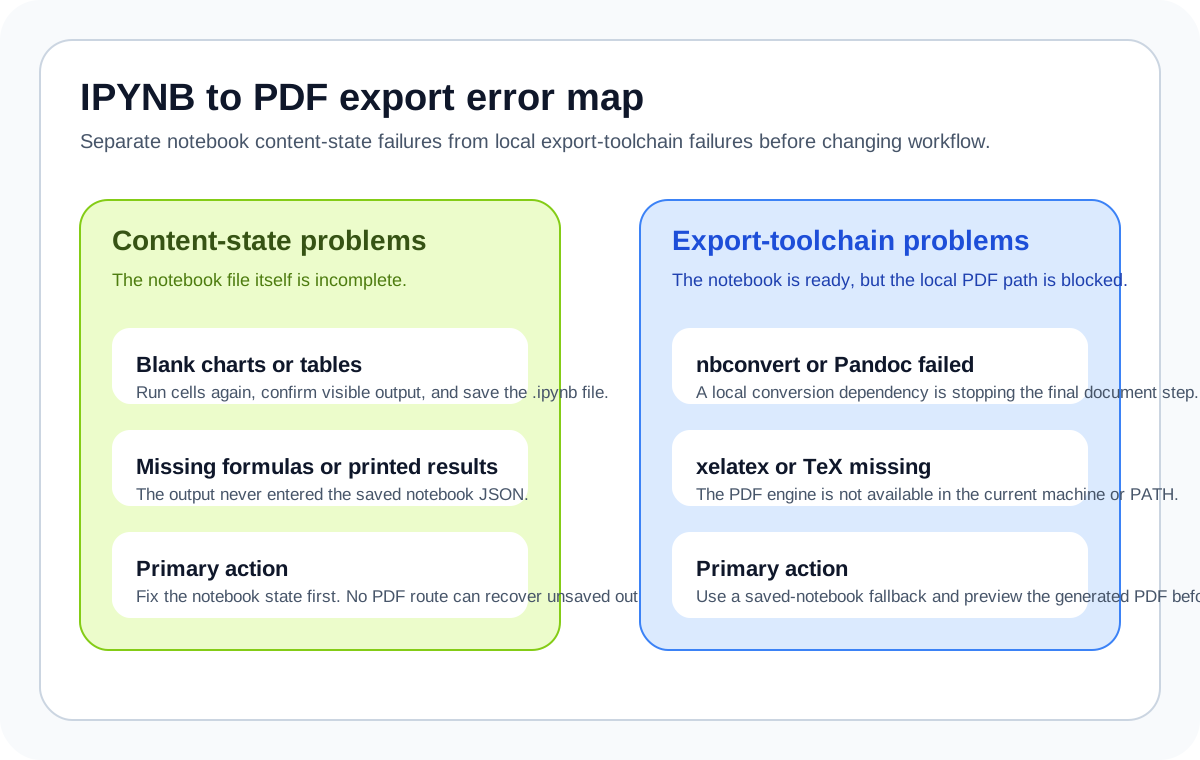
Mapa de errores PDF del notebook
La forma mas rapida de arreglarlo es identificar si el archivo notebook esta incompleto o si el stack de exportacion esta roto.
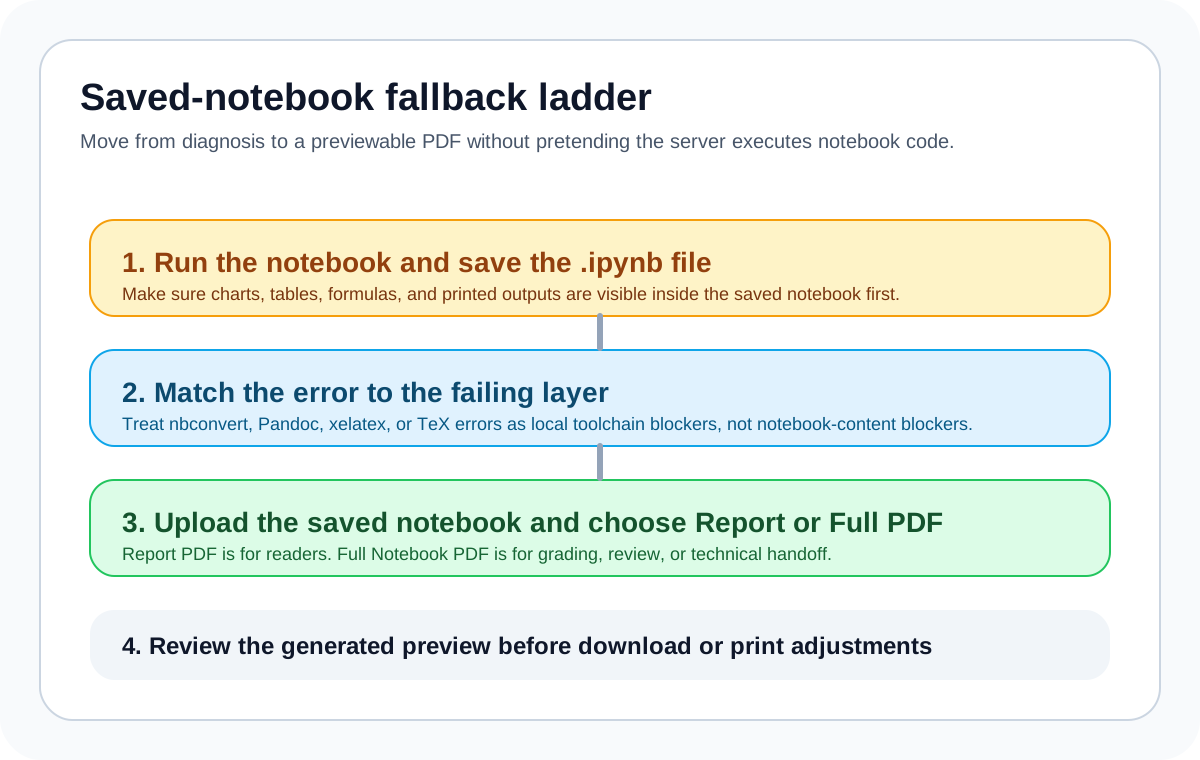
Escalera de decision fallback
Primero comprueba el contenido, luego dependencias locales y al final genera un PDF con vista previa.
Pasos recomendados
- 1
Abre el notebook y revisa salidas visibles
Confirma que graficos, tablas, formulas y resultados impresos aparecen en el notebook antes de tocar el stack de exportacion.
- 2
Guarda el archivo .ipynb despues de ejecutar celdas
Asi las salidas quedan dentro del JSON del notebook y un renderizador fallback puede preservarlas.
- 3
Relaciona el error con la capa que falla
Trata xelatex, TeX, Pandoc o nbconvert como problemas del toolchain local; trata salidas vacias como problemas del estado del notebook.
- 4
Usa el fallback desde notebook guardado
Sube el .ipynb guardado, elige PDF informe o PDF notebook completo y genera el artefacto PDF.
- 5
Revisa la vista previa generada
Comprueba flujo de paginas, formulas, tablas anchas y visibilidad del codigo antes de descargar o imprimir.
Especificaciones y limites
- Mejor estado de origen
- Un notebook que ya contiene las salidas que quieres preservar en el PDF final.
- Limite del fallback
- El fallback renderiza contenido guardado y no ejecuta kernels ni abre datasets locales.
- Bloqueos tipicos
- nbconvert, Pandoc, xelatex, instalaciones TeX, fuentes y ajustes de impresion posteriores.
- Falso diagnostico tipico
- Tratar salidas vacias como un problema del motor PDF cuando el notebook nunca se guardo tras la ejecucion.
- Mejor pagina complementaria
- Usa la pagina principal del conversor cuando las salidas ya esten guardadas.
FAQ
Que tipo de errores ayuda a arreglar esta pagina?
descriptiveAyuda a diagnosticar por que un notebook que deberia convertirse en PDF falla en el ultimo paso, sobre todo cuando aparecen nbconvert, xelatex, Pandoc, salidas guardadas o ajustes de impresion.
Que suele significar xelatex no encontrado?
mechanismSuele significar que el motor TeX local exigido por una ruta de exportacion no esta instalado, no esta en PATH o no esta disponible en el entorno actual.
Por que mis graficos salen en blanco despues de exportar?
mechanismLa causa mas habitual es que el notebook no se guardo despues de ejecutar las celdas, o que el resultado visible dependia de un widget interactivo o recurso externo no almacenado en el archivo .ipynb.
Debo depurar nbconvert o cambiar a un fallback?
decisionDepura nbconvert solo si la exportacion local forma parte obligatoria de tu flujo. Si el notebook ya esta completo y solo necesitas un PDF fiable, el fallback desde el notebook guardado suele ser mas rapido.
Debo usar PDF informe o PDF notebook completo despues del fallo?
decisionUsa PDF informe cuando el lector solo necesita explicaciones y resultados. Usa PDF notebook completo cuando las celdas de codigo deben seguir visibles para evaluacion, revision o reproducibilidad.